ACESERVER STORY
Java版・統合版で自分のサーバーを共用する方法|安全なクロスプレイ設定
Java版の自分のサーバーへ統合版の友達を安全に招待するための、GeyserとFloodgateの構成、無料ホストの選び方、公開前の確認を解説します。
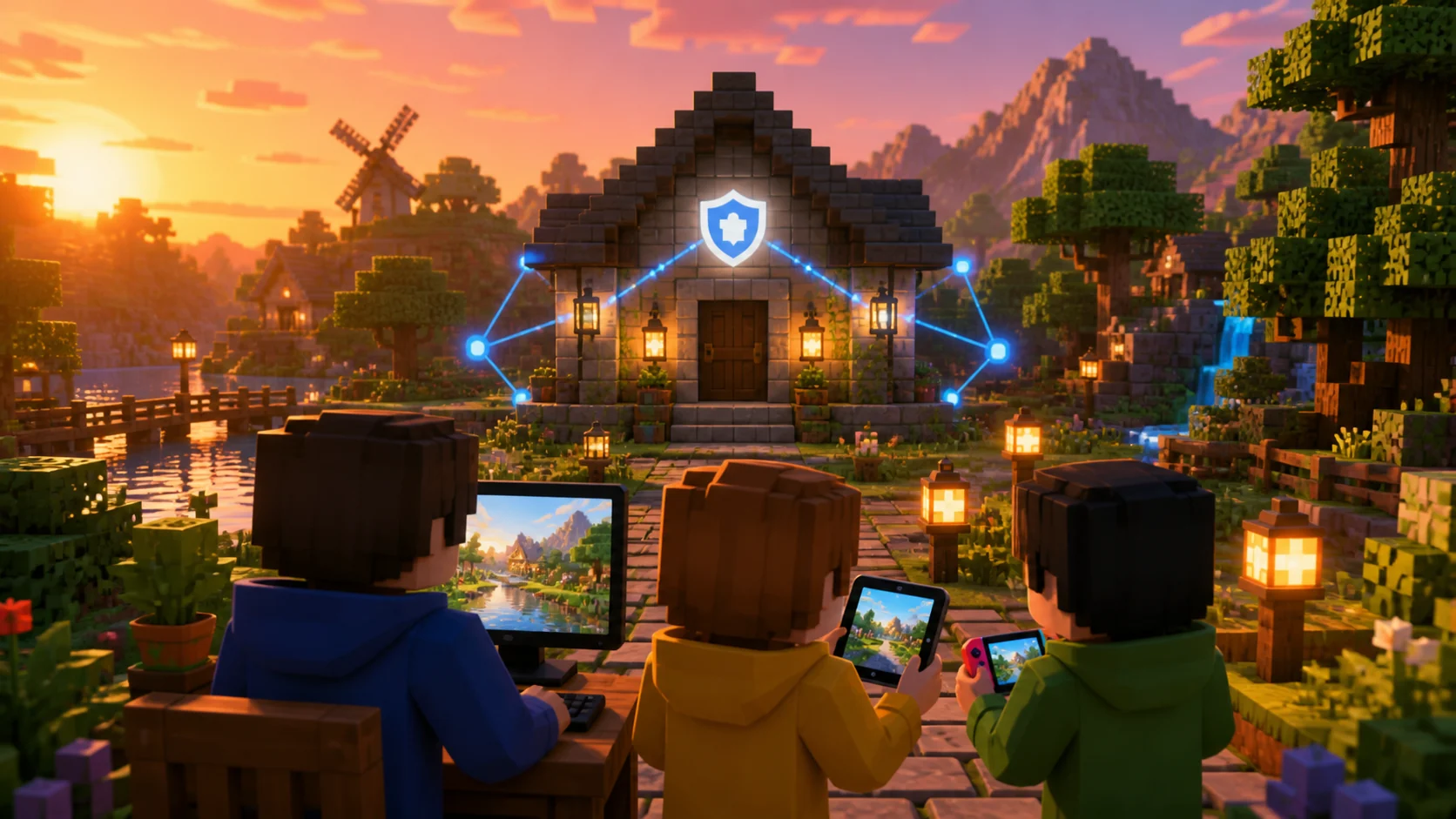
Java版の自分のサーバーへ、統合版のスマホ・タブレット・Windows・ゲーム機の友達を招待したいときは、Javaサーバーに Geyser と Floodgate を導入する構成が候補になります。Geyser が統合版の接続を Java サーバーへ橋渡しし、Floodgate が統合版アカウントを安全に識別できるようにします。
大切なのは、統合版の友達を入れるために Java サーバーのアカウント認証を無効にしないことです。この記事では、Java 側の認証を維持し、招待した人だけが入れる状態から始める手順を紹介します。Java版と統合版で操作や一部の機能が完全に同じになるわけではないため、公開前に両方の端末で試します。
Java版・統合版・Switch・スマホを含めて友達と遊ぶ方法から整理したい場合は、マイクラで友達と遊ぶ方法も先に確認してください。
先に結論:Javaサーバー + Geyser + Floodgate で共用できる
自分で管理する Java サーバーを基準にするなら、プラグイン対応の Paper と、Geyser・Floodgate を同じサーバーへ導入するのが分かりやすい構成です。
- Java版の友達は、Java サーバーの TCP 接続先から参加します。
- 統合版の友達は、Geyser が待ち受ける UDP の接続先から参加します。
- Floodgate を使うことで、統合版の友達が Java 版アカウントを別途用意しなくても、統合版アカウントとして参加できます。
- Java サーバーの online-mode は true のままにします。
これは Java サーバーへ統合版の接続経路を足す方法です。統合版専用サーバーへ Java版クライアントを直接入れる方法でも、Java版・統合版の Realms を相互に接続する方法でもありません。
すでにあるサーバーがJava版と統合版の両方を受け入れるか確認したい場合は、Java版と統合版は一緒に遊べる?で見分け方を確認できます。
最初に確認すること
- ホストは Java サーバーを動かせる PC またはプラグイン対応ホストを用意する。
- 全員が自分のエディションで正規にサインインできることを確認する。
- Java版と統合版の対応バージョン、導入済みプラグイン、リソースパックをそろえる。
- ゲーム機は外部サーバーの入力手順が機種ごとに異なるため、DNS の付け替えなどの回避設定は使わず、機種とホストの公式案内を確認する。
無料で始める構成を選ぶ
「無料サーバー」は、サーバーソフトや無料ホストの利用料が無料という意味です。Minecraft 本体、ホスト PC、電気・回線、バックアップ、更新作業まで無料になるわけではありません。
| 構成 | 追加費用の考え方 | 外部の友達を招待する方法 | 安全に始める条件 | 主な注意点 |
|---|---|---|---|---|
| 自宅・LAN限定 | サーバーソフトは無料 | 招待しない。家や同じネットワーク内だけで試す | ルーターの公開設定をしない | 外出先の友達は入れない |
| 自宅・外部公開 | サーバーソフトは無料。PC・回線・電気は別 | Java は TCP、統合版は Geyser の UDP だけを必要な範囲で公開する | 許可リスト、OS ファイアウォール、バックアップを先に設定する | ルーター・IPv6・更新を自分で管理する |
| 無料ホストの例:Aternos | 無料プランの条件に従う | ホストが表示するアドレスとポートを使う | ホストの公式手順で Paper・Geyser・Floodgate を導入し、許可リストを使う | 容量・稼働条件・対応プラグインは変わり得る |
| Realms | サブスクリプション | 招待機能 | 公式の招待とアカウント管理を使う | Java版と統合版のクロスプレイ用ではない |
自宅の公開設定に不安がある場合は、まず LAN 限定で動作を確かめるか、外部向けのアドレスとポートをホスト側が管理する無料ホストから始めるほうが安全です。Aternos は、記事作成時点の公式ガイドで Paper を推奨し、Geyser の導入時に Floodgate を自動導入・設定する方法を案内しています。管理画面や仕様が変わっていた場合は、必ずその時点の公式案内を優先してください。
Java版・統合版・Realmsを含めた無料サーバーの基本的な選び方は、マイクラの無料サーバーの立て方も参考にしてください。
接続の構成を理解する
Java版と統合版では、サーバーへ届く通信の形式が異なります。1台の Paper サーバーへ Geyser と Floodgate を入れる場合、接続の役割は次のように分かれます。
| 接続する人 | 接続先 | 通信 | サーバー側の役割 |
|---|---|---|---|
| Java版の友達 | Java サーバーのアドレスとポート | TCP | Paper が直接受け付ける |
| 統合版の友達 | 同じホスト名と、Geyser 用に案内したポート | UDP | Geyser が Paper への接続に変換する |
| 管理者 | サーバーコンソールまたはホストの管理画面 | 公開しない管理経路 | 許可リスト、バックアップ、更新を管理する |
自宅で動かす場合の標準的なポートは Java が TCP 25565、Geyser が UDP 19132 ですが、ホストでは別の番号が割り当てられることがあります。統合版の友達には、管理画面に表示された Geyser 用の UDP ポートを案内し、推測で 19132 を使わせないでください。
Geyser の UDP ポートは、ボイスチャットや Query など別の UDP サービスと共用できません。必要な機能を後から足すときも、同じポートを無理に使い回さず、公式ドキュメントとホストの割り当てを確認します。

Java版は Paper へ直接、統合版は Geyser が受け取り同じ Paper へ渡す、2本の接続経路です。
手順1:Paper・Geyser・Floodgate を導入する
- Java サーバーは Paper など、サーバー側プラグインに対応したソフトを選びます。バニラの Java サーバーだけでは Bukkit 系プラグインを読み込めません。
- Geyser と Floodgate は、Geyser の公式配布元または利用ホストの公式アドオン画面から、サーバーのバージョンに合うものを導入します。出所不明の配布ファイルは使いません。
- サーバーを一度起動し、コンソールで Geyser と Floodgate の両方が読み込まれたことを確認します。
- Paper プラグイン構成では、Geyser が Java サーバーへの接続先と Floodgate の認証方式を自動検出できる場合があります。手動で設定を変える前に、公式のセットアップ手順とホスト固有の案内を確認します。
クライアント側にだけ入れる必要がある MOD は、Geyser 経由の統合版クライアントでは使えません。遊ぶ前に、導入した MOD・プラグイン・リソースパックが両エディションで問題なく使えるかを少人数で試してください。
手順2:公開前に安全な基本設定をする
まず、Paper の server.properties で Java版の認証と許可リストを有効にします。画面や設定ファイルの表記はサーバーのバージョンによって異なるため、現在の値を確認してから変更してください。
| 設定 | 推奨する値 | 理由 |
|---|---|---|
| online-mode | true | Java版の接続を Minecraft アカウントで認証する |
| white-list | true | 招待した人以外の参加を防ぐ |
| enforce-whitelist | true | 許可リスト外のプレイヤーを確実に退出させる |
| enable-rcon | false | 使わない遠隔コンソールを公開しない |
| enable-query | false | 使わない問い合わせ用の待受を増やさない |
Java版の友達は通常の許可リストへ追加します。統合版の友達は、Floodgate の許可リストコマンドで、本人のゲーマータグを指定して追加します。ゲーム内の管理者権限を持つプレイヤーは /fwhitelist add ゲーマータグ を使い、ホストのサーバーコンソールでは先頭の / を外した fwhitelist add ゲーマータグ を使います。名前の接頭辞を推測して通常の許可リストへ登録したり、確認のために許可リストを切ったままにしたりしないでください。
管理者権限は本当に必要な人だけに渡し、サーバーの設定一式、Floodgate の鍵ファイル、ホストのログイン情報を友達へ配らないでください。バックアップは設定変更・プラグイン更新・ゲーム更新の前に取り、復元できることも確認します。
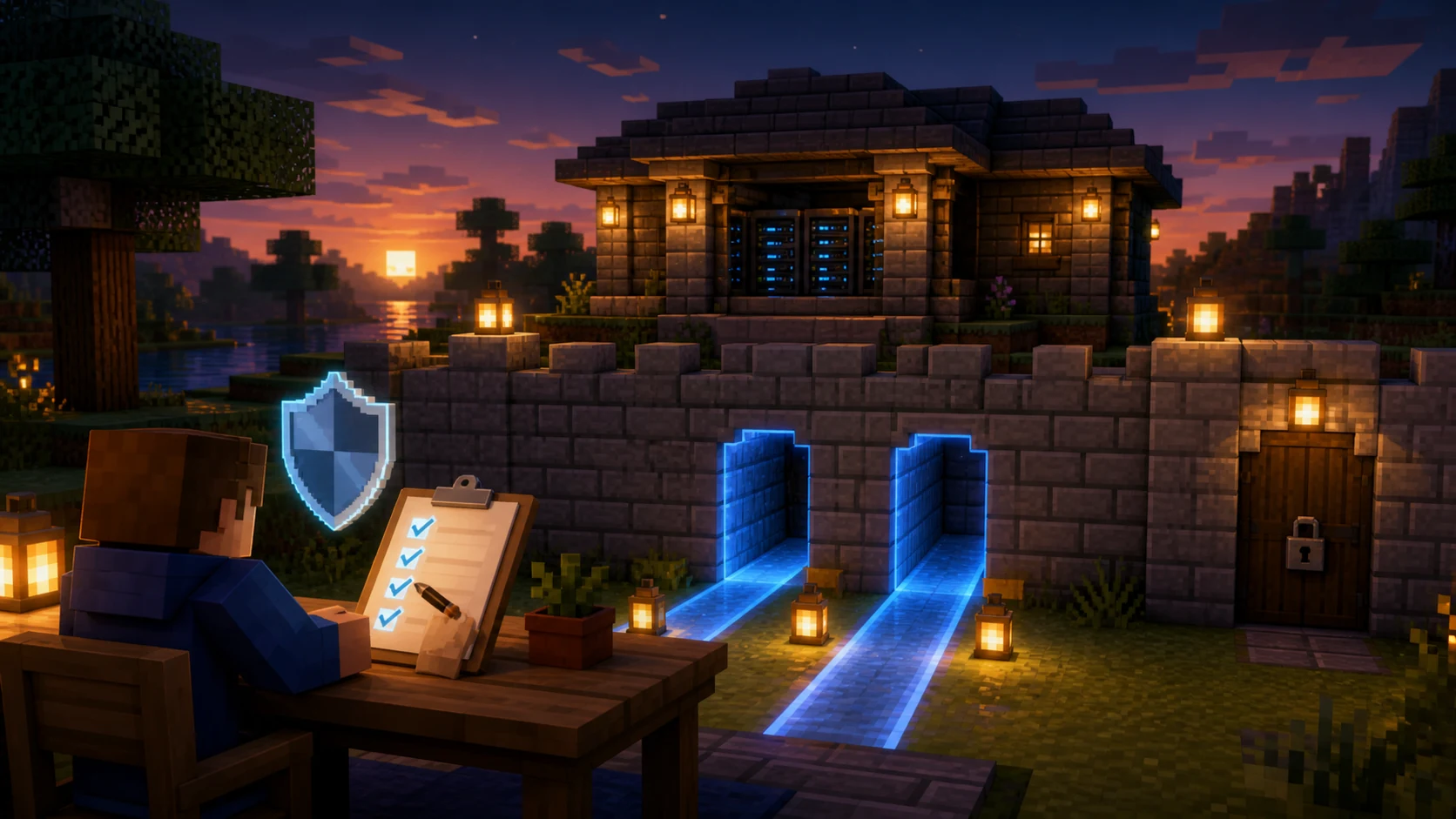
テスト後に必要と分かった Java と Geyser の経路だけを許可し、管理経路はインターネットへ公開しないイメージです。
手順3:必要な通信だけを段階的に公開する
最初の接続テストは、外部公開より先に行います。
- ホスト PC または同じ LAN の Java版クライアントから、Paper サーバーへ接続する。
- 同じ LAN の統合版クライアントから、Geyser の UDP ポートで接続する。
- Java版・統合版の両方で、許可リスト、スポーン、チェスト、チャット、ワールド保存を確認する。
- 外部の友達を招待する必要があるときだけ、OS のファイアウォールとルーターで Java 用 TCP と Geyser 用 UDP を個別に許可する。
- 別ネットワークにいる、許可リスト済みの友達1人で接続を確認する。Geyser の connectiontest も接続先の確認に使えます。
DMZ、全ポート公開、ファイアウォールの無効化、管理画面や RCON のインターネット公開は不要です。IPv6 で外部から届く環境では、IPv4 のポート転送だけを見て安心せず、OS のファイアウォール規則が IPv6 にも適用されることを確認してください。

先にLANで両エディションを試し、その後に別ネットワークの許可リスト済みの友達1人で外部接続を確認します。
この順で試しても接続できない場合は、設定を広く公開せず、マイクラサーバーに入れない時の確認でエディション・バージョン・アカウント・通信を順に切り分けます。
無料ホストで始める場合の確認手順
無料ホストを使う場合も、公開範囲の考え方は同じです。自宅ルーターへポート転送を作らなくてよい一方、ホストのアカウント、許可リスト、管理画面のアクセスは自分で守ります。
- ホストの公式案内に従って、Java版の Paper サーバーを作成する。
- 公式アドオン画面から Geyser を追加し、Floodgate が導入済みかを確認する。
- サーバーを起動した後、ホストの Connect 画面に出た Java版用と統合版用のアドレス・ポートを確認する。
- 手順2の認証・許可リスト設定を確認してから、友達へ接続情報を個別に伝える。
- Bedrock の新しいバージョンが出たら、Geyser の更新が必要かをホストと Geyser の公式案内で確認する。
無料プランの稼働条件、バックアップ範囲、対応アドオン、サービス停止時の扱いは提供元ごとに違い、将来も変わり得ます。大切なワールドはホストだけに置かず、利用規約と管理画面で許される方法で別の保管先にもバックアップしてください。
これは勧めない
- 統合版を入れる目的で online-mode を false にすること。Geyser の公式 FAQ でも、Floodgate なしのオフラインモードは危険でサポート対象外とされています。
- 一度だけだからと許可リストを無効のまま公開すること。統合版の追加には Floodgate の許可リスト機能を使います。
- つながらない原因を切り分けず、DMZ、全ポート公開、ファイアウォール無効化、UPnP の自動公開を使うこと。
- RCON、Query、PROXY protocol、外部管理パネルを「とりあえず有効」にすること。必要な構成を理解し、公開範囲を限定できるときだけ検討します。
- 出所不明のプラグイン、アカウント認証を回避するプラグイン、共有された設定一式をそのまま使うこと。
友達を招待する前の確認リスト
- Java版・統合版の両方で、実際に参加・退出・再参加できた。
- Java サーバーの online-mode は true、許可リストは有効になっている。
- Java版の名前と Floodgate 経由の統合版ゲーマータグを、それぞれ適切な許可リストへ追加した。
- インターネットへ出すのは Java 用 TCP と Geyser 用 UDP だけで、RCON・Query・管理画面は公開していない。
- Java版・統合版の接続先、ポート、対応バージョンを友達へ個別に案内した。
- 最新バックアップがあり、更新前に復元方法を確認した。
この状態まで確認できれば、Java版と統合版の友達が混ざっていても、認証と公開範囲を保ったまま同じワールドで遊び始められます。