ACESERVER STORY
マイクラサーバーに入れない時の確認|Java・統合版・Switch対応
マイクラサーバーに入れないとき、エディション・バージョン・アカウント・通信を順に確認し、参加後も安心して遊び続けるための案内です。

マイクラサーバーに入れないときは、何度も接続を試す前に、原因を「ゲームの種類」「サーバーの案内」「アカウント」「通信」の順で分けると解決しやすくなります。この記事の前半は、どのサーバーにも共通する確認手順です。エースサーバー固有の案内は、後半で分けて扱います。
Switchやスマホから参加する前の条件を整理したいときは、マイクラで友達と遊ぶ方法で、エディション・アカウント・保護者設定の確認順を先に確認できます。
まず切り分ける:接続できないのか、入れた後に不安なのか
- 接続できない: エラー表示、エディション、バージョン、アカウント、通信、サーバー側の公開状況を確認します。
- 入れたが何をすればよいか分からない: ルール、最初に行く場所、困ったときの連絡先を確認します。接続できた直後に迷わないことも、長く参加を続けるための大切な準備です。
この二つは別の問題です。前者を解決するために、後者の不安まで我慢する必要はありません。
5分で行う共通チェック
- 表示されたエラー文、接続した時刻、使っている機種を控えます。スクリーンショットでも構いません。
- サーバーの公式案内で、メンテナンス・募集停止・ホワイトリスト・対応エディションを確認します。
- 入力したサーバーアドレス、必要なポート、ゲームのバージョンを、案内と一文字ずつ照らし合わせます。
- Minecraftと本体を再起動し、ゲームが通常版か、テスト版・プレビュー版ではないかを確認します。
- ここまでで直らなければ、アカウント・権限・通信の順に一つずつ確認します。同時に複数の設定を変えないほうが、原因を見失いません。
Java・統合版・Switchで異なるポイント
Java版
Java版はWindows、macOS、Linux向けのエディションです。サーバーの案内がJava版用なら、ランチャーで指定された通常リリースを選び、「マルチプレイ」からサーバーアドレスを入力します。アドレスはIPアドレスだけでなく、URL形式で案内されることもあります。
Java版で特に確認したいのは、サーバーが求めるゲームのバージョンと、MOD・ランチャー設定です。サーバーがバニラ用なのに、必要のないMODやテスト版を起動していると参加できないことがあります。まずは公式案内どおりの通常版で試し、追加要素はサーバーが明示している場合だけ入れましょう。
統合版(Bedrock)
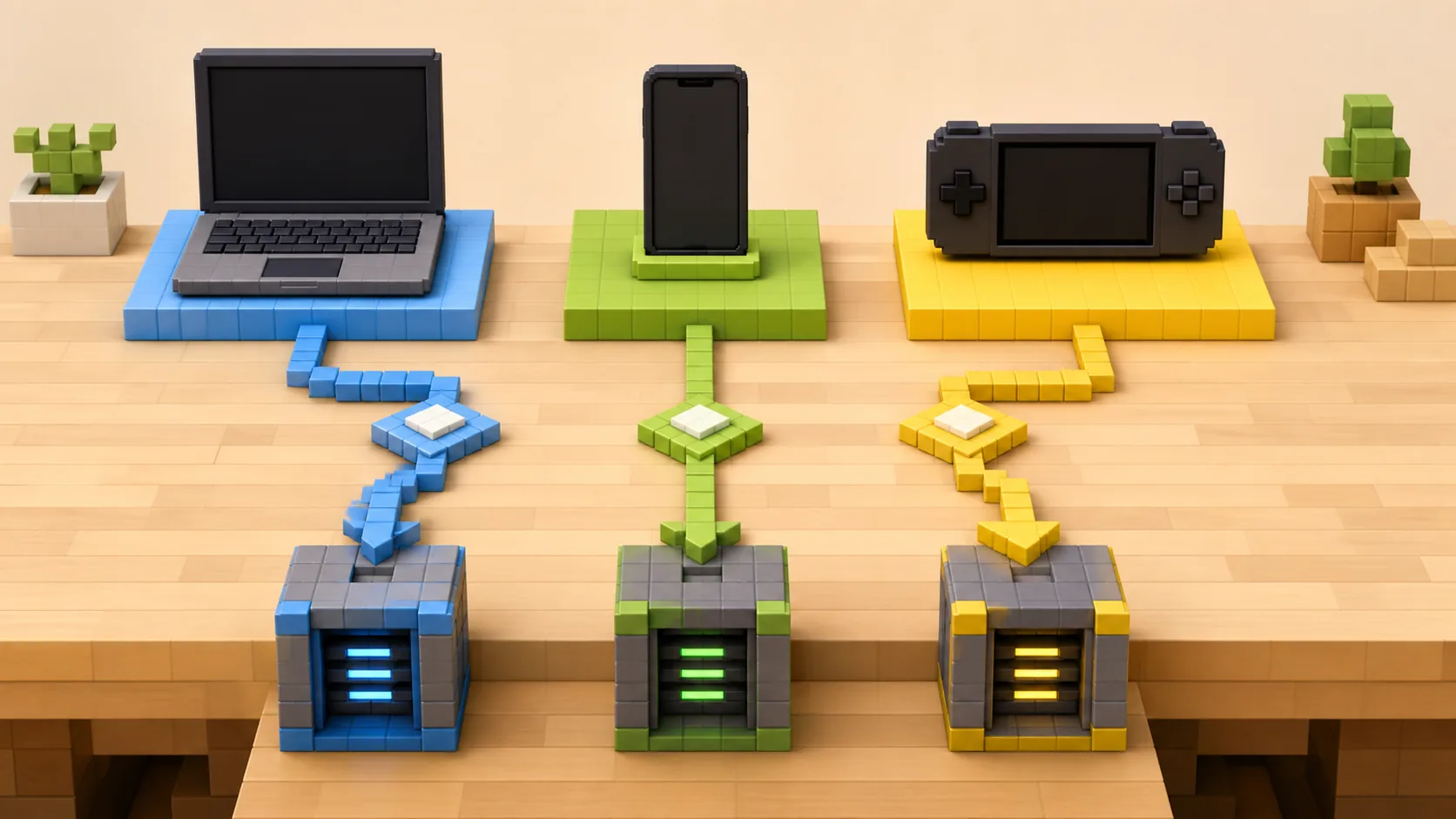
統合版はWindows、スマートフォン、ゲーム機などで使われるエディションです。Java版と統合版は別の仕組みでオンライン接続するため、両対応と明記されていないサーバーには、もう一方のエディションから参加できません。
統合版では、ゲームの更新、Microsoftアカウントへのサインイン、マルチプレイの許可を確認します。自分のワールドに友達を招く場合は、ワールド側のマルチプレイ設定も必要です。公開サーバーに入る場合は、そのサーバーが統合版用に案内しているアドレスとポートだけを使ってください。
Nintendo Switch
Nintendo Switch版のMinecraftは統合版です。Java版専用の案内では参加できません。Minecraftのオンラインマルチプレイには、Microsoftアカウントへのサインインと、Nintendo Switch Onlineの有効な加入が必要です。
Switchでは、ゲームの更新状況、サインインしているMicrosoftアカウント、Nintendo Switch Online、保護者によるマルチプレイ制限を順に確認します。サーバーの追加画面や参加方法は機種で異なるため、任意のサーバーへつなぐ手順は、そのサーバーがSwitch向けに公式に案内しているものだけを使いましょう。接続のために、よく分からないDNS変更やポート開放を試す必要はありません。
サーバー側の案内と一致させる
次の情報は、必ず参加したいサーバーの公式案内で確認します。別のサーバーで使えた設定を流用しないことが大切です。
| 確認するもの | よくある行き違い |
|---|---|
| 対応エディション | Java版用の案内を統合版で使う、またはその逆 |
| ゲームのバージョン | 古い版、スナップショット、プレビュー版で接続する |
| アドレス・ポート | 古い告知、入力ミス、別サーバーの情報を使う |
| 参加条件 | ホワイトリスト、年齢条件、ルール確認、募集停止を見落とす |
| サーバーの状態 | メンテナンス、障害、再起動中に何度も接続する |
「Java版・統合版の両方から参加できる」と書かれている場合でも、接続先や手順が同じとは限りません。両対応のサーバーでは、どちらのエディションで入るかを選んだうえで、そのエディション用の最新案内に従ってください。
アカウント・権限・通信を確認する
「マルチプレイが無効です」「権限がありません」といった表示なら、サーバーアドレスではなくアカウント側の設定が原因かもしれません。Microsoftアカウントで正しくサインインしているか、マルチプレイが許可されているか、子ども用アカウントやファミリー設定に制限がないかを確認します。
通信エラーやタイムアウトでは、まずMinecraftと本体を再起動し、普段のインターネット接続が安定しているかを確かめます。学校・施設・会社のネットワーク、VPN、独自DNSなどを使っている場合は、その環境がオンラインゲームを制限していることもあります。参加する側が、手当たり次第にルーターのポートを開放する必要はありません。独自のDNSやポート設定はMinecraftの接続と干渉する場合があるため、変更している場合は元に戻してから確認しましょう。

表示されたエラーから次に進む
| 表示や状況 | 最初に確認すること | 先にしないこと |
|---|---|---|
| バージョンが違う | サーバーの指定版と、自分の通常版 | テスト版・別エディションへの切り替え |
| サインイン・認証エラー | 正しいMicrosoftアカウント、サインイン状態 | パスワードを他人や運営に送ること |
| タイムアウト・接続できない | 公式の障害・メンテナンス案内、自分の回線 | 何度も再接続して設定を同時に変えること |
| 権限・参加条件のエラー | ルール、ホワイトリスト、年齢条件、招待状態 | 別アカウントで条件を回避しようとすること |
エラー名が表示される場合は、その名前も控えます。サーバー運営や公式サポートへ相談するとき、機種・エディション・ゲームのバージョン・時刻・エラー名がそろっていると、状況を伝えやすくなります。
入れた後に迷わず続けるための3つの行動
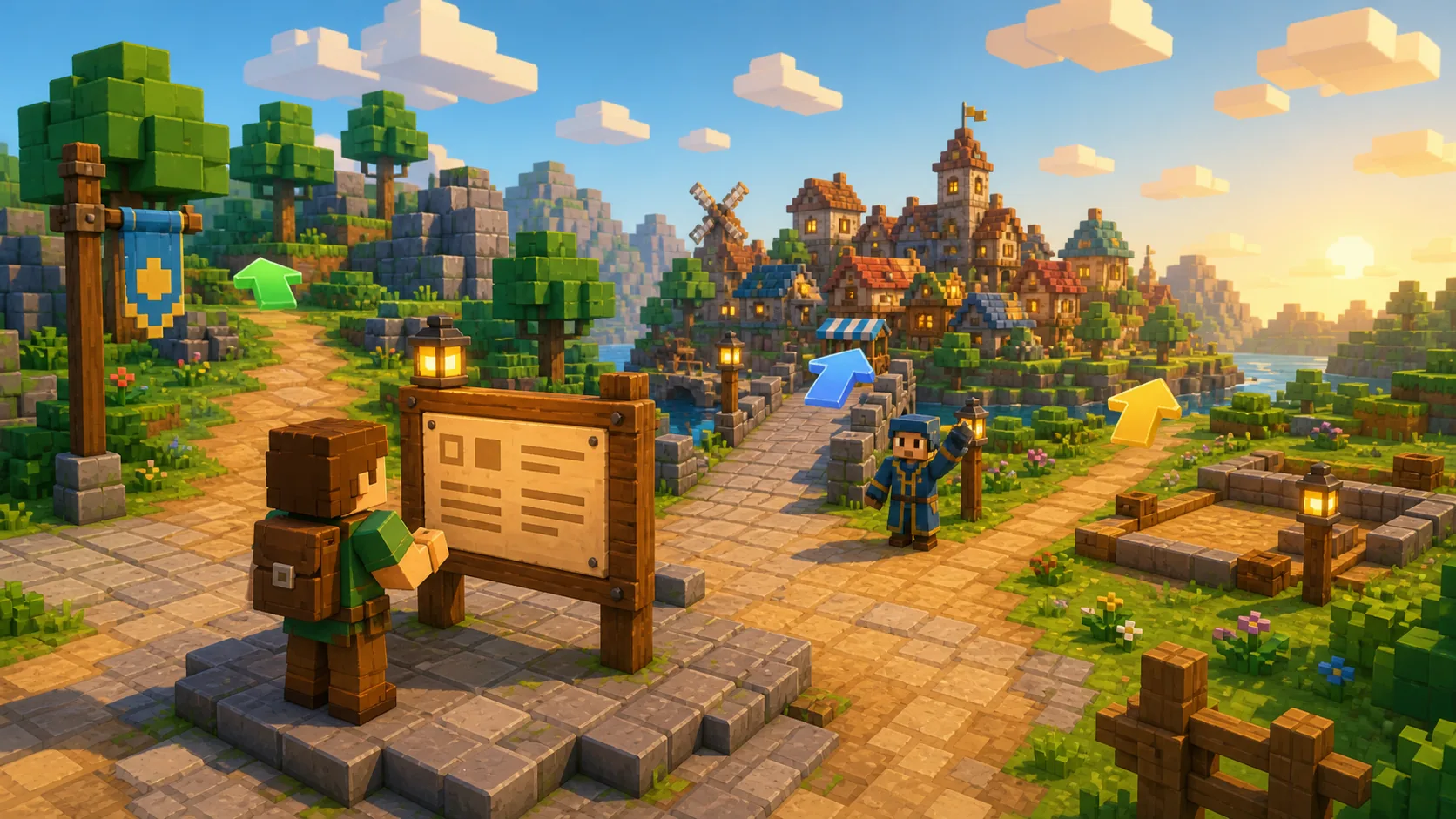
- 最初にルールを読む: 建築できる場所、土地保護、チャット、アイテム、ワールド移動の扱いはサーバーごとに違います。スポーン地点の案内板、公式サイト、WIKI、Discordの固定メッセージを確認します。
- 最初の目標を一つ決める: ワールドを見学する、資源を集める、拠点候補を探すなど、小さな目標から始めると、初回で情報に圧倒されにくくなります。
- 困ったときの連絡先を保存する: 接続後に問題が起きても、公式の案内先を知っていれば、推測や非公式な手順に頼らずに確認できます。
この三つは、初参加者だけでなく、久しぶりに戻る人にも役立ちます。接続できたことをゴールにせず、安心して遊び続けられる入口をつくりましょう。
Aceserverを利用する場合だけの確認
ここからは一般的な接続方法ではなく、Aceserverの参加案内です。Aceserverの公式ポータルはJava版・統合版のどちらからでも参加できることを案内していますが、実際の接続先、ポート、Switchでの手順、稼働状況、ルールは更新されることがあります。このページの一般論ではなく、次の公式案内を正として確認してください。
- エースサーバーポータルで、現在の参加入口とお知らせを確認します。
- 公式Discordで、メンテナンスや参加に関する最新の案内を確認します。
- 公式WIKIで、ゲーム内のルールや各ワールドの案内を確認します。

それでも入れないときは、「Java版か統合版か」「使っている機種(Switchならその旨)」「ゲームのバージョン」「表示されたエラー」「試した時刻」を添えて相談してください。アカウントのパスワードや認証コードを共有する必要はありません。
公式情報を優先して、安全に切り分ける
ゲームや本体の画面、オンラインサービスの条件は変わることがあります。最新の操作方法は、Minecraftと各プラットフォームの公式案内を優先してください。