ACESERVER STORY
マイクラで友達と遊ぶ方法|Java・統合版・Switch・スマホ別の選び方
Java版と統合版の違いを整理し、自分のワールド・Realms・公開サーバーから、友達と遊ぶ方法を端末別に選べるガイドです。
友達とマイクラを始めるときは、先に「どのワールドで遊ぶか」を決めるより、全員が Java版か統合版か をそろえられるかを確認するのが近道です。ここでは自分のワールド、Realms、公開サーバーの違いを比べ、PC・Switch・スマホごとの選び方を整理します。
最初に確認する:Java版と統合版はそのままでは一緒に遊べない
Java版はJava版の相手と遊ぶ
Java版は主にWindows・macOS・LinuxのPCで遊ぶエディションです。Java版のワールド、Realm、サーバーにはJava版のプレイヤーが参加します。友達のPCにMinecraftが入っていても、起動している版が統合版なら、標準のまま同じワールドには入れません。
統合版は統合版どうしで遊ぶ
統合版はWindows PC、Switch、スマホ、各種ゲーム機で使われるエディションです。Switchやスマホの友達を含むなら、まず全員が統合版であることを確認しましょう。公式のマルチプレイ要件でも、参加先と同じエディションが必要と案内されています。
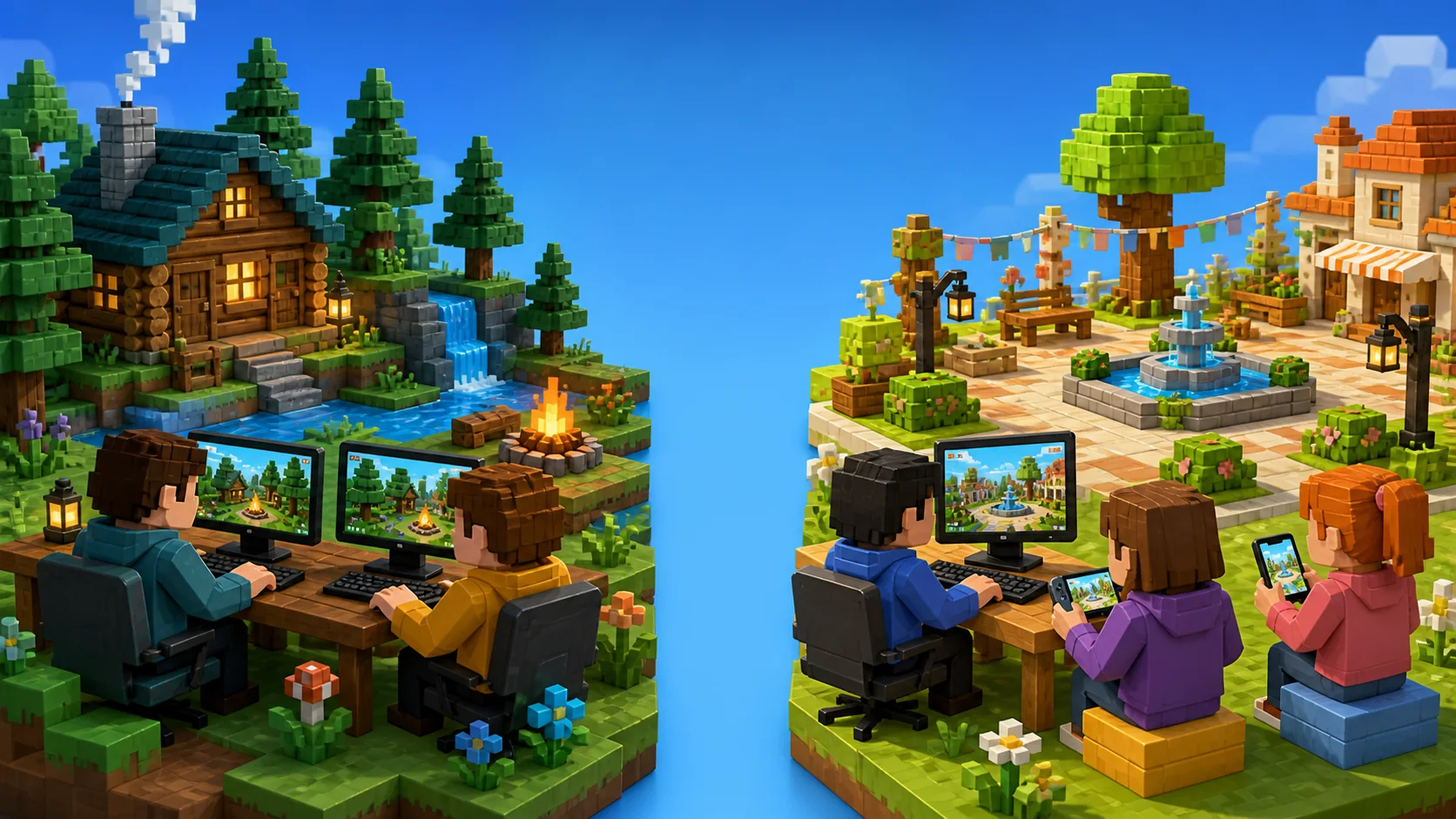
Java版はJava版、統合版は統合版にそろえることが、友達と遊ぶ最初の確認です。
参加前の4チェック
- エディションを全員でそろえる:Java版のグループか、統合版のグループかを先に決めます。Java版と統合版をまたぐ参加を標準の前提にしません。
- ゲームを更新する:同じエディションでも、バージョン差で見つからない・参加できないことがあります。遊ぶ前に全員が更新を確認します。
- アカウントとオンライン条件を確認する:Switch・スマホを含む統合版でオンラインやクロスプレイを使う場合、各自がMinecraft内でMicrosoft アカウントにサインインします。SwitchではさらにNintendo AccountとNintendo Switch Online、AndroidではGoogle アカウント、iPhone・iPadではApple IDが関わります。端末ごとの役割は、公式のアカウントと対応エディション一覧で確認できます。
- 子ども用アカウントの設定を見る:保護者によるマルチプレイ許可がオフだと、招待や参加ができません。Microsoft/Xboxのプライバシー設定はSwitchやスマホで遊ぶ場合にも適用されます。パスワードを共有せず、保護者と一緒にアカウントのプライバシー設定を確認してください。
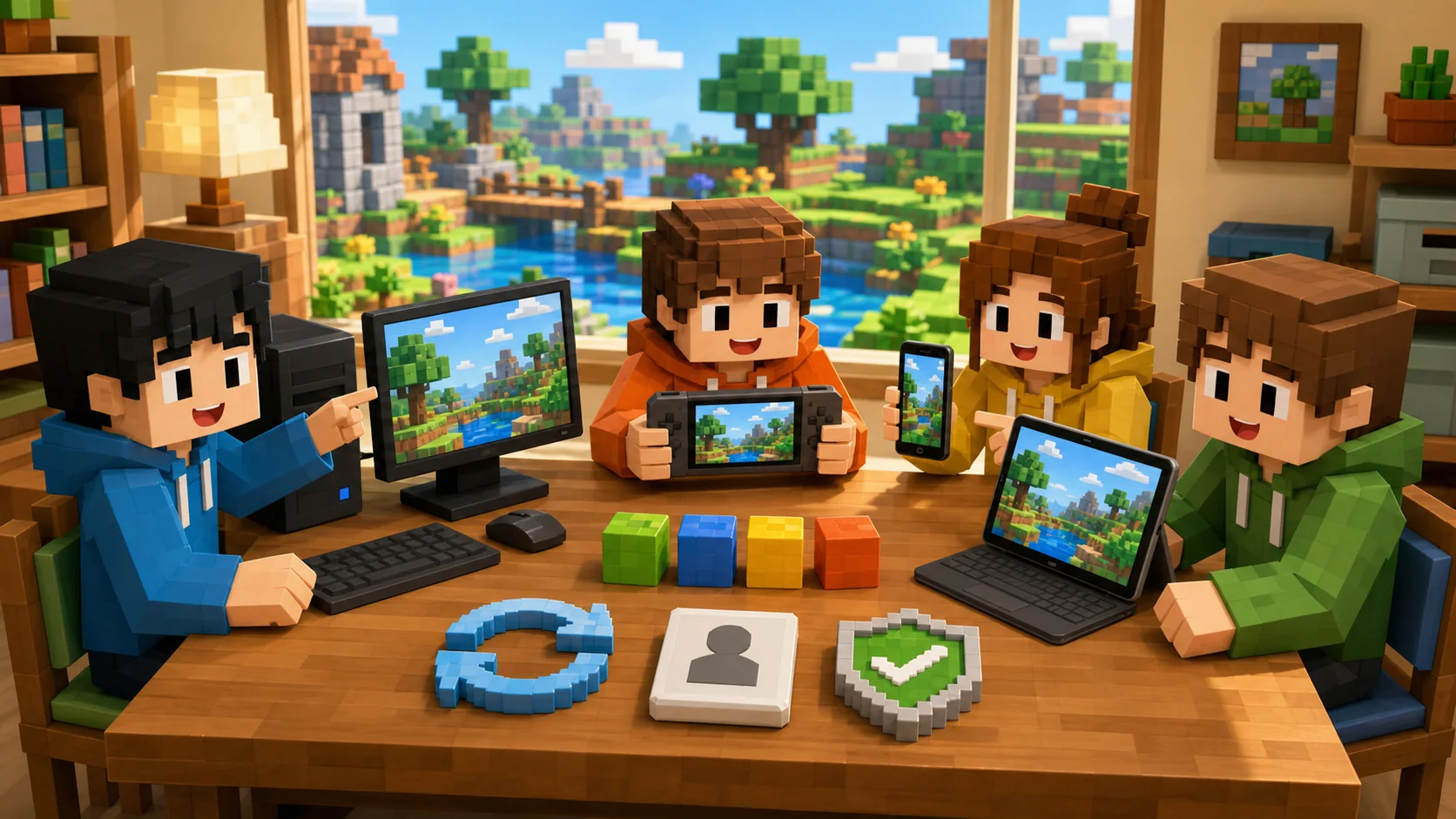
遊ぶ前に、エディション・更新・アカウント・保護者設定の4点を一緒に確認すると、参加できない原因を減らせます。
上の4点を確認しても参加できないときは、マイクラサーバーに入れない時の確認で、エディション・バージョン・アカウント・通信を順に切り分けましょう。
自分のワールド・Realms・公開サーバーの選び方
| 選び方 | 向いている場面 | ホストの状態 | 事前に見ること |
|---|---|---|---|
| 自分のワールド | 今夜だけ少人数で遊びたい | ワールドを開く人が遊んでいる間に参加する | 同じ版、同じネットワークまたは招待条件 |
| Realms | 友達が好きな時間に同じワールドへ入りたい | 契約中ならオーナーが遊んでいなくても参加できる | Java版用か統合版用か、招待先、契約内容 |
| 公開サーバー | ほかの人とも交流し、継続して遊びたい | 運営がワールドを管理する | 対応版・参加方法・ルール・年齢条件・更新状況 |
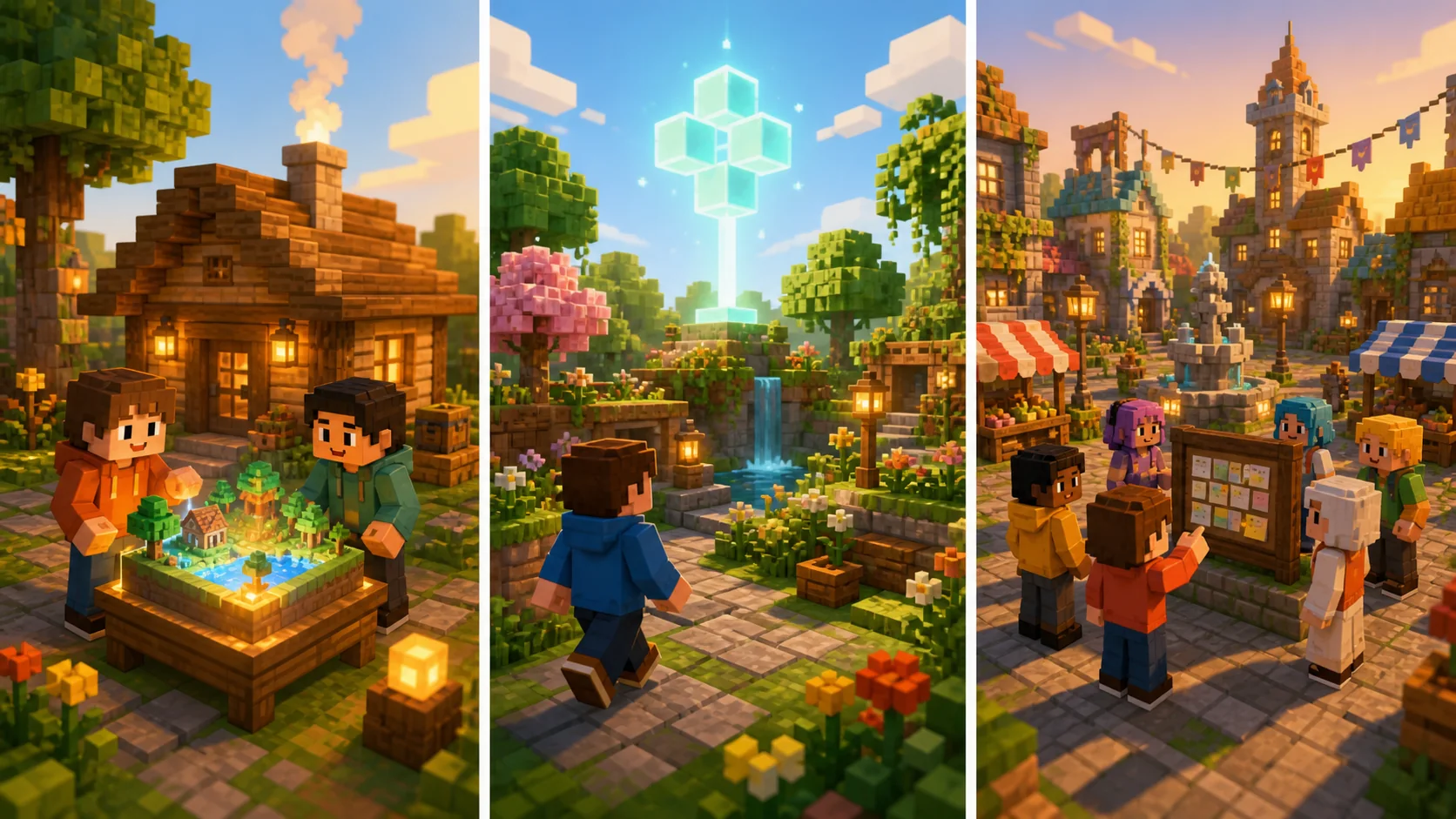
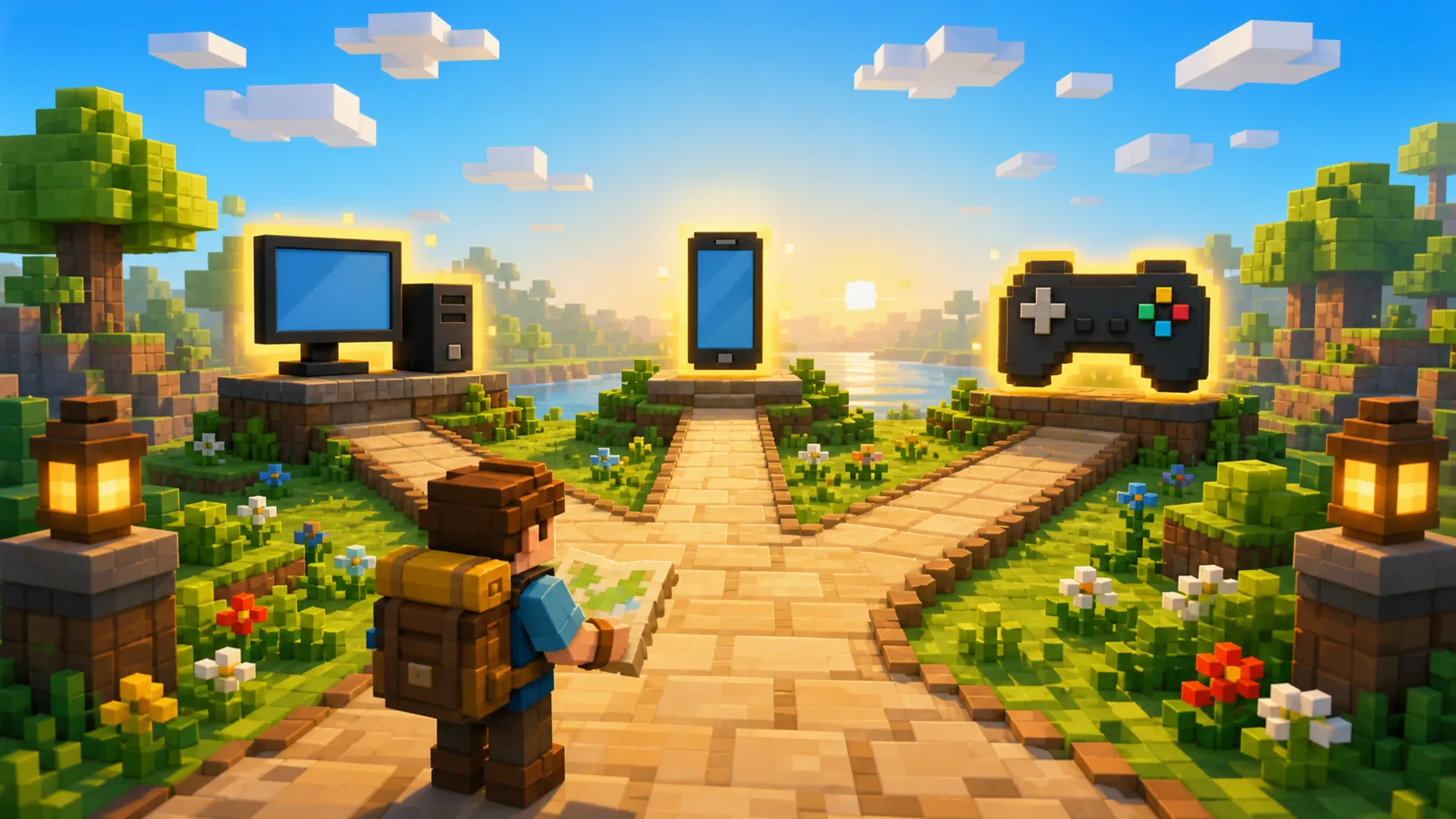
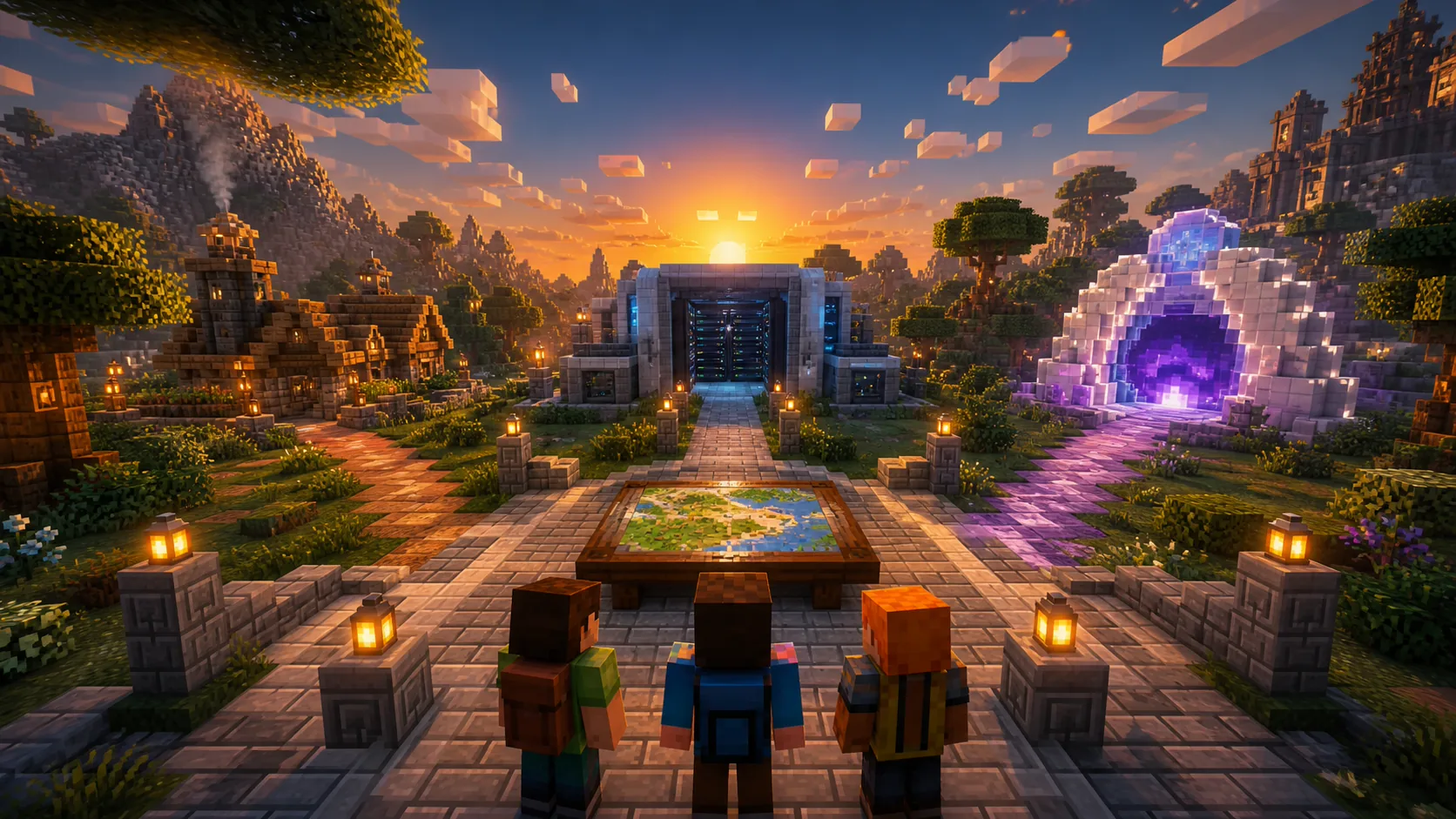
左から「自分のワールド」「Realms」「公開サーバー」のイメージです。遊ぶ人数・時間・コミュニティとの交流の希望で選びます。
1. 自分のワールド:まず少人数で試す方法
同じ家や集まった場所で試すなら、LANで自分のワールドを公開する方法が分かりやすい選択です。統合版のLAN参加では、同じローカルネットワーク上に対応端末をそろえ、ホスト側でマルチプレイとLAN表示を有効にします。公式の統合版LANプレイの案内も、同じネットワークに接続してからワールドを探す手順を示しています。
オンラインで友達を招待する場合も、ホストがワールドを開いている時間に遊ぶ方式です。「今日は2人で建築を始めたい」「まず相性を確かめたい」というときに向きます。ホストがワールドを閉じると、ほかの人はそのワールドに入れなくなる点は覚えておきましょう。
2. Realms:オーナーがいない時間にも遊びたい方法
RealmsはMinecraft公式の有料ホスティングです。契約が有効なら、オーナーがゲームを起動していなくても、招待された友達はワールドに参加できます。Java版のRealmと統合版のRealmは別なので、グループのエディションに合う方を選びます。Java版の仕組みは公式のJava版Realms作成案内で、統合版の招待リンクは公式の統合版Realms招待リンク案内で確認できます。
宿題や部活などでログイン時間が合いにくい友達同士、拠点づくりを少しずつ続けたいグループに向きます。招待リンクは誰でも見られる場所に置かず、必要がなくなったら無効化・削除するようにしましょう。
3. 公開サーバー:コミュニティに参加して遊ぶ方法
公開サーバーは、運営者が管理するオンラインのワールドへ参加する方法です。初対面のプレイヤーとも建築、生活、イベントなどを楽しみたい場合に選べます。その代わり、参加前にサーバーごとのルール、対応エディション、対応バージョン、年齢条件、ボイスチャットやDiscordの扱いを確認する必要があります。
特にSwitchから参加するときは、公開サーバー側が示す対応端末・参加方法を必ず読みます。外部の非公式な接続方法を前提にせず、サーバー運営の最新案内に従ってください。Java版と統合版の両対応を案内するサーバーでも、実際の参加条件や対応バージョンはサーバーごとに異なります。
Java版と統合版の両対応を案内するサーバーの見分け方は、Java版と統合版は一緒に遊べる?で詳しく解説しています。
Java・統合版・Switch・スマホ別の始め方
PCでJava版を遊ぶ場合
全員がJava版なら、同じLANのワールド、Java版Realms、Java版公開サーバーから選びます。友達に送る前に「Java版で起動しているか」「ゲームのバージョンは合っているか」を確認すると、参加できないトラブルを減らせます。
PCで統合版を遊ぶ場合
Windows PCで統合版を使う友達は、Switchやスマホの統合版プレイヤーと同じグループにできます。自分のワールドで短く遊ぶか、Realmsで継続するか、公開サーバーの案内に従うかを、全員の遊ぶ時間と目的で選びましょう。
Switchで遊ぶ場合
SwitchのMinecraftは統合版です。インターネット経由で友達と遊ぶには、Switchのユーザーに連携したNintendo Accountと、有効なNintendo Switch Onlineが必要です。クロスプレイ、Minecraftのフレンド、Realms、オンラインのマルチプレイを使うには、Minecraft内でMicrosoft アカウントにもサインインして連携します。Nintendo Account/Nintendo Switch OnlineとMicrosoft アカウントは別の役割なので、どちらか一方だけでは置き換えられません。
近くのSwitch同士で遊ぶローカル通信はNintendo Switch Onlineの対象外ですが、インターネット経由の参加とは別の方式です。離れたスマホ・PCの友達と遊ぶ場合は、全員を統合版にそろえ、各自のMicrosoft アカウントとSwitch側のオンライン加入を確認しましょう。
スマホで遊ぶ場合
スマホ版も統合版です。AndroidではGoogle アカウント、iPhone・iPadではApple IDを使います。さらに、クロスプレイ、Minecraftのフレンド、Realms、オンラインのマルチプレイには、Minecraft内でMicrosoft アカウントにサインインします。スマホにはNintendo Switch Onlineなどのコンソール向けオンライン加入は必要ありません。ただし、アプリ本体の購入費用と通信料は別です。まず家のWi-Fiで短時間のLAN参加を試し、続けて遊びたければRealmsや公開サーバーを検討すると、問題の切り分けがしやすくなります。
Switch・スマホのアカウントとオンライン加入
Switchとスマホ版はどちらも統合版です。全員が同じ通常版の統合版に更新し、Microsoft アカウントにサインインすれば、Switch、Android、iPhone・iPad、Windows PCの統合版どうしでクロスプレイできます。Java版の友達とは、標準の機能だけでは同じワールドに入れません。
| 端末 | プラットフォーム側のアカウント | クロスプレイ・オンラインのためにMinecraft内で使うアカウント | 追加のオンライン加入 |
|---|---|---|---|
| Nintendo Switch | Nintendo Account | Microsoft アカウントにサインイン・連携 | インターネット経由のオンラインにはNintendo Switch Onlineが必要。近くのSwitch同士のローカル通信には不要 |
| Androidスマホ・タブレット | Google アカウント | Microsoft アカウントにサインイン | コンソール向けオンライン加入は不要 |
| iPhone・iPad | Apple ID | Microsoft アカウントにサインイン | コンソール向けオンライン加入は不要 |
Microsoft アカウントは、Switch・スマホではゲームを入手するためのアカウントとは別に、フレンド、クロスプレイ、Realms、オンラインのマルチプレイを使うためのものです。詳しくはMinecraft公式のアカウント一覧、Switchでの連携手順、スマホでのサインイン手順、任天堂のオンラインプレイの説明を確認してください。
統合版の友達を招待する手順
- 全員が最新の通常版の統合版を起動し、Minecraft内でMicrosoft アカウントにサインインします。フレンドを探すときは、表示名ではなくXboxゲーマータグを確認します。
- ホストは遊ぶワールドの設定で「マルチプレイゲーム」をオンにし、参加できる相手を「フレンド」または「フレンドのフレンド」に設定してからワールドを開きます。
- ホストはゲーム内の「ソーシャル」から「プレイに招待」を選び、参加者は届いた招待を受け取ります。離れた場所からSwitchで参加する人は、この時点でNintendo Switch Onlineも有効であることを確認します。
画面名や通知の出方は機種や更新で変わることがあります。困った場合は、Minecraft公式の統合版ワールドへの招待手順を正としてください。
子どもアカウントの保護者設定
Microsoft/Xboxの保護者設定は、Xbox本体を持っていなくてもSwitch・スマホでのMinecraftに適用されます。保護者のMicrosoft アカウントで子どものアカウントを選び、少なくとも次を確認します。
- マルチプレイゲームへの参加:オンにすると、マルチプレイ、Realms、ほかのサーバーへの参加を許可できます。
- クロスネットワークプレイへの参加:オンにすると、Switch・スマホなど別のゲームプラットフォームの相手と遊べます。
- フレンドの追加・フォロー:オンにすると、Minecraftのフレンド一覧から相手を見つけて招待できます。
- 音声・テキスト・招待での連絡:家庭の方針に合わせて範囲を決めます。
変更後はMinecraftをサインアウト・終了してから起動し直します。Switchやスマホ本体側の保護者・利用制限も別にあるため、Microsoftの設定だけで解決しない場合は端末側も保護者と確認します。項目名は更新されることがあるため、Minecraft公式の子どもアカウントのマルチプレイ設定を優先してください。
Switch・スマホで接続できないとき
次の順で確認すると、アカウントの問題と通信の問題を混同しにくくなります。
- 版と更新状況:全員が統合版で、同じ最新の通常版を使っているかを確認します。プレビュー版や古い版が混ざっている場合は、まず通常版を更新してそろえます。
- ホストのワールド設定:ホストの「マルチプレイゲーム」と参加範囲がオンか、個人ワールドならホストがオンラインかを確認します。Realmsならオーナーの契約とRealmの公開状態も確認します。
- Microsoft アカウントと保護者設定:全員が正しいMicrosoft アカウントでサインインしているか、子どもアカウントでマルチプレイ・クロスネットワーク・フレンド追加が許可されているかを確認します。
- Switchだけの加入条件:インターネット経由で遊ぶSwitchの参加者は、Nintendo AccountとNintendo Switch Onlineが有効かを確認します。スマホにはこの加入は不要です。
- 通信:Minecraftと端末を再起動し、普段のインターネット接続で試します。参加する側がルーターのポートを無作為に開ける必要はありません。VPNや独自DNSを変更している場合は元の状態に戻してから試します。
「マルチプレイが無効です」と表示される場合は、先にMicrosoft/Xboxの保護者・プライバシー設定を確認します。招待が届かない、またはワールドが見つからない場合は、版・ホストの設定・Microsoft アカウントを確認します。それでも接続できない場合は、Minecraft公式の統合版マルチプレイ接続トラブルと、上で案内したマイクラサーバーに入れない時の確認を参照してください。問い合わせるときは、エディション、端末、ゲームのバージョン、表示されたエラー、試した時刻を伝え、パスワードや認証コードは共有しません。
迷ったときの決め方
- 友達にSwitch・スマホの人がいる:全員を統合版にそろえます。
- 全員がPCでJava版を使っている:Java版のワールド、Realms、サーバーから選びます。
- ホストが不在でも続けたい:Realmsを検討します。
- 新しい人とも遊びたい:ルールと対応版を確認して公開サーバーを選びます。
Java版と統合版をまたぐ参加を案内するサーバーもありますが、これはサーバー運営が用意する追加の仕組みによるものです。端末だけを見て「必ず一緒に遊べる」と決めず、参加先の公式案内で実際の対応状況を確認してください。
自分たちで常時遊べるワールドを管理したい場合は、マイクラの無料サーバーの立て方で、LAN・専用サーバー・Realmsの違いと準備を確認してから選びましょう。
エースサーバーで友達と遊ぶなら
公開サーバーを選ぶなら、まずエースサーバーポータルで現在の入口を確認し、公式Discordと公式WIKIで最新の参加案内・ルールを読んでください。このページでは変わりやすい接続情報を複製せず、公式の案内を正として案内します。
友達を誘うときは、同じエディションであること、参加前にルールを読むこと、アカウント情報を共有しないことを最初に伝えるとスムーズです。公開サーバーの比較から始めたい場合は、マイクラサーバーの選び方も参考にしてください。