ACESERVER STORY
マイクラの無料サーバーの立て方|Java・統合版・Realmsの違い
Minecraftの無料サーバーの立て方を、Java版・統合版・Realmsの違い、必要な準備、公開前の注意点とともに解説します。
マイクラを友達と遊ぶ方法は、同じ家のネットワークで遊ぶ方法、自宅のPCで専用サーバーを動かす方法、Realmsを使う方法に分けられます。参加する人のエディションと、どのくらい管理の手間をかけられるかで選択肢が変わります。
最初に知っておきたいのは、「無料サーバー」はサーバーソフトの利用料が無料という意味であって、Minecraft本体、PC、電気、通信回線、バックアップや更新の手間まで無料になるわけではないことです。ここでは、公式ソフトを使って自分のPCに立てる方法を中心に説明します。
Switchやスマホの友達と遊ぶ場合の端末別の条件は、サーバーを立てる前にマイクラで友達と遊ぶ方法で確認しておきましょう。
先に結論:遊ぶ人数とエディションで選ぶ
| 方法 | 費用の考え方 | 参加できる範囲 | 向いているケース |
|---|---|---|---|
| 同じネットワークで遊ぶ | 追加のサーバー利用料なし | 同じ家庭・同じLANなど | まず短時間だけ試したい |
| Java版の専用サーバー | 公式ソフトは無料。PC・回線・電気は別 | Java版のプレイヤー | PCで設定や運用も学びたい |
| 統合版の専用サーバー | 公式ソフトは無料。対応OSとPCが必要 | 統合版のプレイヤー | スマートフォンやゲーム機を含む友達と遊びたい |
| Realms | サブスクリプション。対象者には無料体験が表示される場合あり | 同じエディションの招待メンバー | 自宅PCの保守やポート開放を避けたい |
Java版と統合版は別のエディションで、通常は同じサーバーにそのまま参加できません。PC、スマートフォン、ゲーム機のどれを使うかだけでなく、参加者全員がJava版か統合版かをそろえることが最初の確認です。

サーバーを立てる前の準備
1. 参加者のエディションを確認する
Java版はWindows・macOS・LinuxのPC向け、統合版はWindowsのPC、スマートフォン、ゲーム機などに対応しています。Windowsでは両方を利用できる場合がありますが、起動するエディションを間違えると参加できません。
2. ホストPCを決める
専用サーバーは、サーバーソフトを起動しているPCがワールドを動かします。PCがスリープしたり、サーバーソフトを終了したりすると、そこへ接続している友達も遊べなくなります。空き容量、メモリ、回線、更新やバックアップを担当する人を先に決めておきましょう。
3. 公開範囲を決める
同じLANだけで遊ぶなら、インターネットへ公開する必要はありません。離れた場所の友達を招待するときだけ、ルーターのポート転送やファイアウォール設定が必要になる場合があります。最初から外部公開せず、自分のPCと同じネットワークで接続できることを確認してから範囲を広げるのが安全です。
Java版で無料サーバーを立てる方法
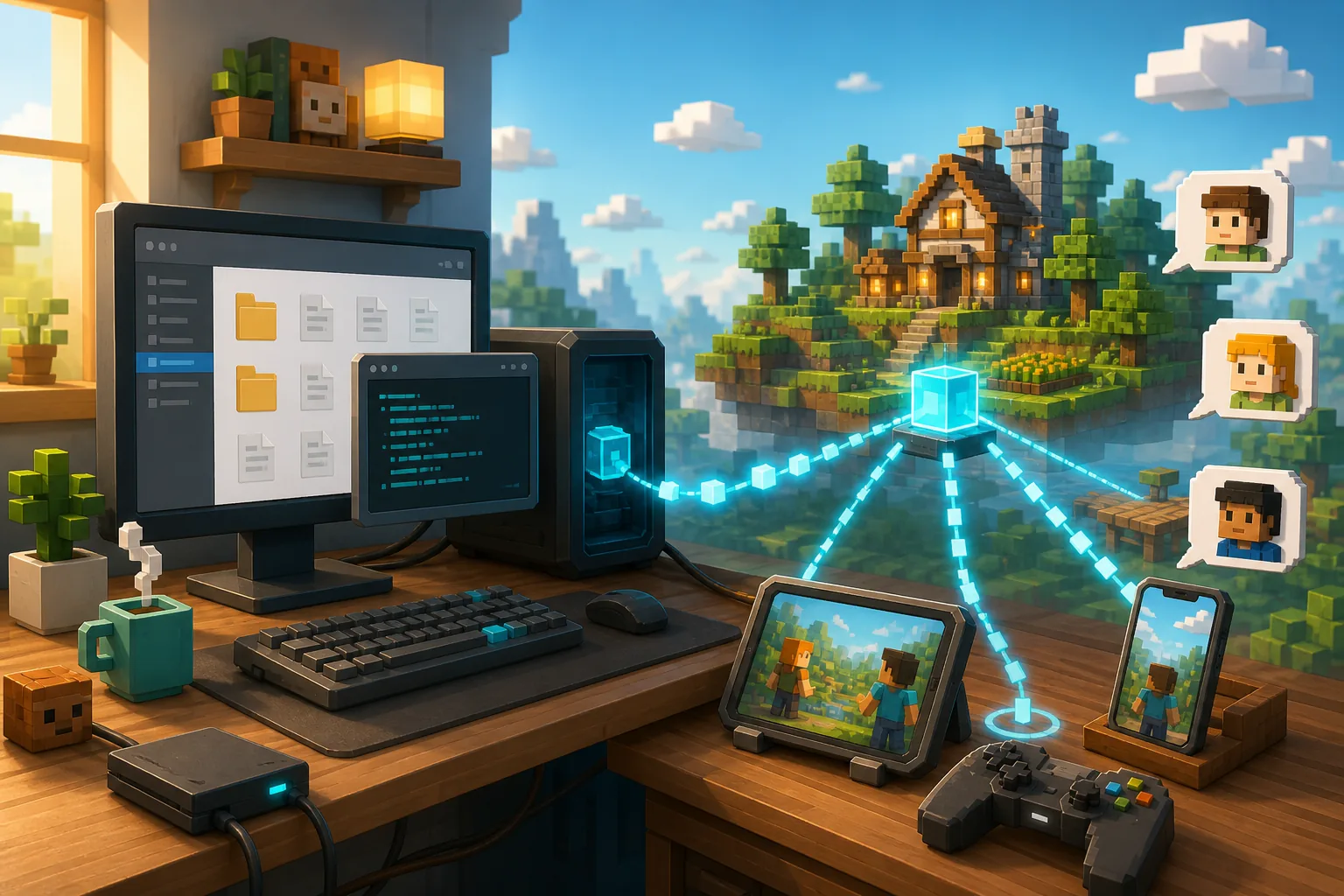
Java版には、公式のJava Edition Serverが用意されています。公式の配布ページにあるソフトはJava版専用で、起動にはコマンドラインから使える互換Java環境が必要です。
基本の手順
- 空のフォルダーを作り、公式ページからJava版サーバーの
.jarファイルをダウンロードします。 - ダウンロードしたファイルを、分かりやすい名前(例:
server.jar)に変更します。実際のファイル名を使う場合は、以下のコマンドの名前を置き換えてください。 - Javaが使えることを確認します。
java -version- サーバーフォルダーをコマンドラインで開き、最初にサーバーを起動します。
java -jar server.jar nogui- 初回起動で作成される
eula.txtを読み、内容に同意できる場合だけeula=trueへ変更して、もう一度起動します。 - 作成された
server.propertiesで、ゲームモードや難易度、参加許可リストなどを設定します。 - まずは
localhostまたは同じLAN内のアドレスで接続テストを行い、ワールドが保存されることを確認します。
サーバーのバージョンと参加者のクライアントのバージョンが合っていないと、接続できなかったり、ワールドに問題が起きたりします。更新前にはワールドフォルダーをコピーし、サーバーを停止してから作業してください。
統合版で無料サーバーを立てる方法
統合版には、公式のBedrock Dedicated Serverがあります。公式ページからWindowsまたはLinux向けのファイルをダウンロードできます。Java版の.jarを使う方法とは別のソフトなので、統合版の友達と遊ぶときはBedrock用の配布物を選びます。
基本の手順
- 空のフォルダーに、公式ページからBedrock Dedicated Serverをダウンロードします。
- ZIPファイルを展開し、同梱のガイドを確認します。公式の配布物には、インストールと使い方の案内が含まれています。
- OSに対応した実行ファイルまたはコマンドからサーバーを起動します。必要なワールドファイルは起動時に作成されます。
server.propertiesでワールド設定や参加許可リストを確認します。知らない人を入れない場合は、allow-list=trueなどの設定を利用できるか、同梱ガイドで確認してください。- 最初は同じLAN内の統合版クライアントから接続し、バージョンと接続方法を確認します。
Bedrock Dedicated Serverの公式対応環境はWindowsまたはLinuxです。スマートフォンやゲーム機から参加できる場合でも、端末ごとのアカウント設定やオンラインサービスの条件が接続に影響することがあります。Java版のクライアントは、統合版専用サーバーへそのまま参加できません。
Realmsは無料サーバーなのか
Realmsは、Minecraft公式のクラウド上にあるプライベートサーバーです。所有者がゲームを起動していないときもワールドを利用でき、招待したメンバーだけが参加できます。自宅PCの電源管理、ポート開放、サーバーソフトの保守を減らせるのが特徴です。
一方で、Realmsはサブスクリプションサービスで、常に無料というわけではありません。対象者には30日間の無料体験が表示されることがありますが、公式案内では体験終了後に自動更新される仕組みが説明されています。申し込む前に、対象エディション、プラン、同時参加人数、更新条件を確認してください。
RealmsもJava版と統合版で分かれており、Java版のRealmにはJava版のプレイヤー、統合版のRealmには統合版のプレイヤーが参加します。エディションをまたいだクロスプレイを目的にRealmsを選ぶことはできません。
迷ったときの選び方
- 同じ家や同じLANで試すだけなら、ゲーム内のマルチプレイが最も簡単です。
- Java版のPC同士で、設定を学びながら遊ぶならJava版専用サーバーが向いています。
- 統合版の端末を使う友達と遊ぶなら、Bedrock Dedicated Serverを候補にします。
- いつでも遊べる状態を優先し、保守作業を減らしたいなら、無料ではありませんがRealmsが分かりやすい選択です。
「無料」にこだわって自宅サーバーを選ぶ場合は、止まったときに誰が再起動するのか、ワールドをどこへバックアップするのかまで決めておくと、始めてから困りにくくなります。
公開前に確認したいこと
- ワールドを定期的にバックアップし、復元できることを確認する。
- 管理者権限や運営者権限は、必要な人にだけ付与する。
- 友達だけで遊ぶなら、参加許可リストを使い、不特定多数へ公開しない。
- 外部公開が必要な場合だけ、ルーターとファイアウォールを設定する。
- ゲームとサーバーソフトを更新する前に、対応バージョンとバックアップを確認する。
- IPアドレス、パスワード、管理画面の情報を必要以上に共有しない。
公式の最新条件と配布物は、Java版サーバーのダウンロードページ、Java版サーバーのセットアップガイド、統合版サーバーのダウンロードページ、Dedicated Serverの案内、Realms公式ページ、Java版と統合版の比較で確認してください。