Aceserver初心者ガイド|ポータル・ワールドマップ・動画・WIKI・接続トラブルの見方
初めてAceserverに参加する人へ。公式ポータル、ワールドマップ、動画、WIKIの使い分けと、入れないときの確認先をまとめます。
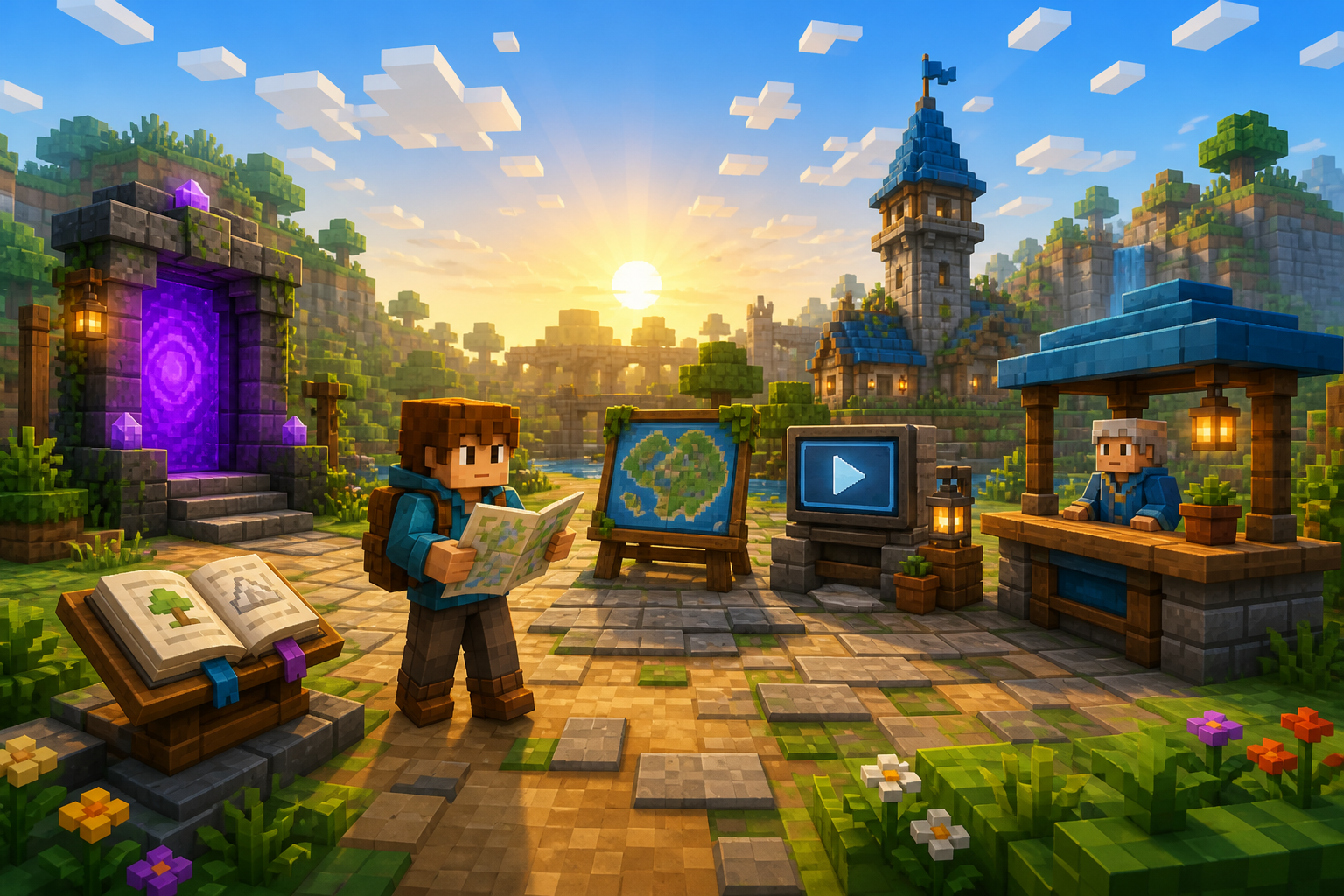
初めてAceserverに来たときは、情報がたくさんあって「まず何を見ればよいのか」と迷うかもしれません。このガイドでは、公式ポータルを起点に、ワールドマップ、動画、WIKI、接続トラブルの案内を使い分ける順序を紹介します。
案内の場所が分からないときは、ポータルのサイト内検索に「参加方法」や「ワールドマップ」などの言葉を入れて探せます。検索で見つけたページを開き、参加条件やルールの最新情報を確認しましょう。
接続先、ポート、Switchを含む機種ごとの手順、参加条件、ルールは更新されることがあります。この記事は入口を案内するものです。実際に参加する前は、必ず公式の最新案内を正として確認してください。
見た目を作りたいときはスキンメーカーの使い方へ進めます。文章や参考画像から新しいスキンを作り、3Dで確認してPNGを保存する手順をまとめています。
ゲームの「マルチプレイ」画面そのものが初めてなら、Minecraft公式のサーバーへの参加ガイドでJava版・統合版の基本操作を確認できます。そのあとAceserverの参加方法を開き、使う端末に合う案内で接続しましょう。
最初に開く4つの公式案内
- Aceserver公式ポータルで、全体の入口を確認します。
- 公式Discordに参加し、メンテナンスや参加に関する最新案内を確認します。
- Aceserver WIKIの参加方法で、現在の参加手順を確認します。
- Aceserver WIKIのルール一覧から、自分が遊ぶ場所のルールを読んでからゲーム内へ入りましょう。
この順序なら、古い紹介記事や非公式の接続方法に頼らず、今のAceserverに必要な情報へたどり着けます。分からない項目があれば推測で進めず、公式Discordで確認するのが安全です。
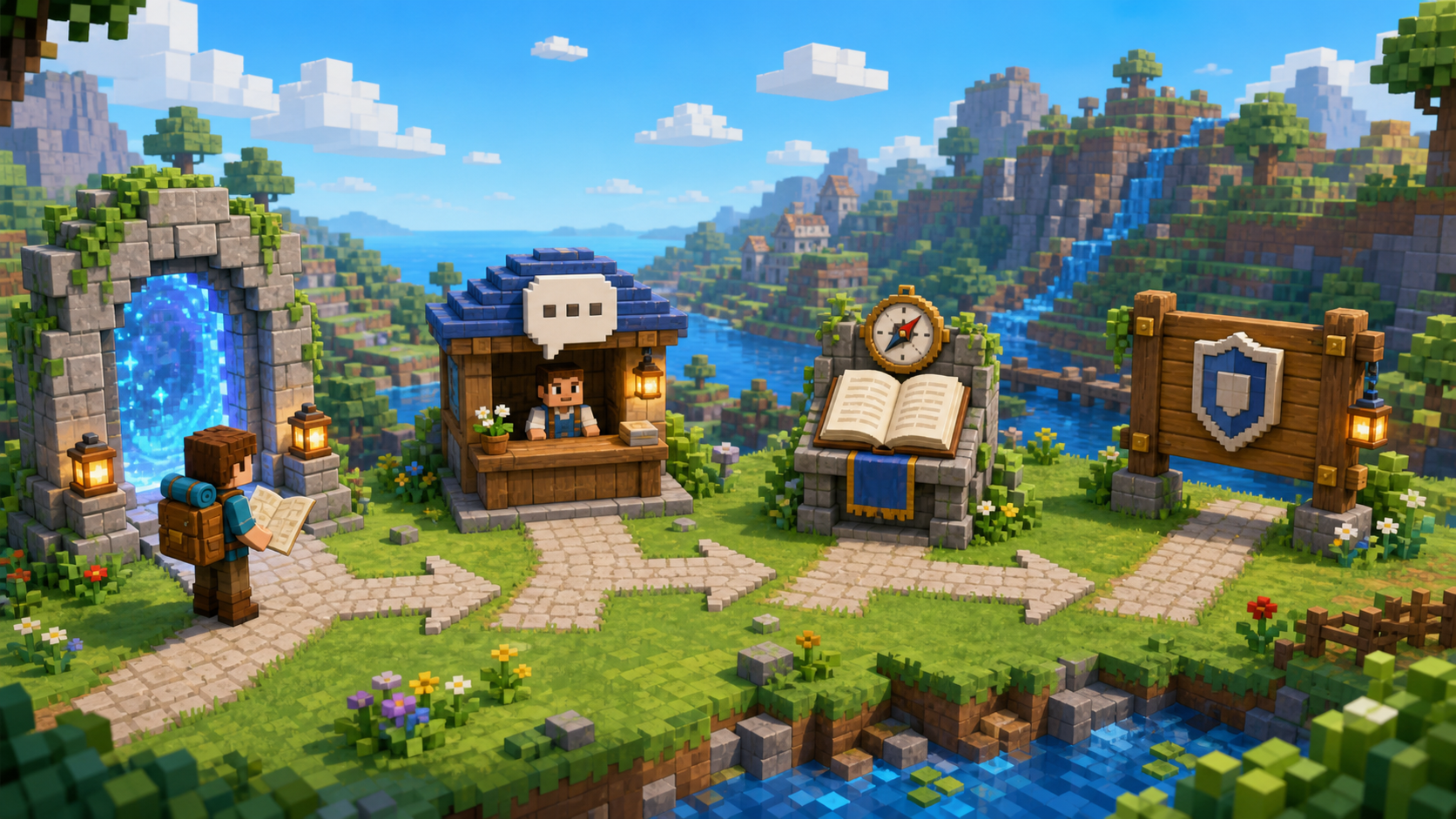
ポータルは「どこへ行けばよいか」を見つける場所
ポータルは、Aceserverに初めて触れる人のための案内板です。Java版・統合版のどちらからでも参加できること、公式Discord、WIKI、ワールドマップ、動画への入口をまとめています。
Java版と統合版で一緒に遊べる条件や、対応サーバーを見分けるポイントは、Java版と統合版は一緒に遊べる?で確認できます。
初めてなら、ポータルのホームで全体像を見てから、次の目的に合うページを開くと迷いにくくなります。
| やりたいこと | 開く場所 | 先に確認すること |
|---|---|---|
| 参加前の最新案内を知りたい | 公式Discord | メンテナンス、参加条件、接続に関する告知 |
| どんな場所があるか見たい | ワールドマップ | 見たいワールドとマップの公開状況 |
| 雰囲気やイベントを知りたい | 動画 | 公式チャンネルの最新動画と公開会議 |
| ルールや遊び方を調べたい | WIKI | 参加方法、ルール、各ワールドの案内 |
ポータルは最新情報の入口であり、接続情報を記憶しておく場所ではありません。接続する直前には、参加方法とDiscordのお知らせをもう一度確認しましょう。
トップでお知らせと予定を確認する
公式ポータルのトップでは「お知らせ」と「予定イベント」を別々に確認できます。変更や運営からの案内はお知らせへ、これから参加できる企画を探すときは予定イベントへ進みます。予定が表示されないときは、参加を決める前に公式Discordの最新案内も確認してください。
ワールドマップで、遊びたい場所を見つける
ワールドマップには、メインワールド、資源ワールド、RPG、ロビー、Season系、イベントマップなど、公開中のマップへの入口があります。建築を見学したい、資源を集めたい、RPGを遊びたいといった目的があるときに、まず地図から場所の名前を知ると、WIKIやDiscordで必要な案内を探しやすくなります。
メインワールドの公開マップで、まずは次の2つの建築を見てみましょう。リンクを開くと、その建築の場所に地図が移動します。
ゲーム内で見に行くときは、最新の案内で移動方法と各ワールドのルールを確認し、他の人の建築や敷地に入る前に所有者の許可を取りましょう。
遊びたいことからサーバーを選ぶ
建築や交流を中心に遊ぶなら生活鯖、素材集めなら資源鯖、バージョンごとのワールドを楽しむならシーズン鯖が入口です。ミニゲームなどはコンテンツ鯖、長期の企画を提案したい場合はコンセプト鯖の案内を確認してください。各サーバーの目的とルールへのリンクはWIKIのサーバー案内にまとまっています。現在入れる場所はDiscordの案内で確かめてください。
生活鯖のショップや通貨が気になったら、WIKIの通貨とマイページから調べられます。売却価格など変わりやすい条件は、利用前にDiscordの掲示板を確認してください。
動画で、サーバーの雰囲気をつかむ
公式動画ページでは、イベント配信、ワールド紹介、公開会議などの最新動画を確認できます。文章だけでは想像しにくい建築やイベントの空気を知りたいときに役立ちます。
動画は「どんなコミュニティか」を知るための入り口です。一方で、過去の動画に出てきた接続先、機能、ルールを現在のものだと決めつけないようにしましょう。参加方法やルールは、必ず公式DiscordとWIKIの現在のページで確認します。
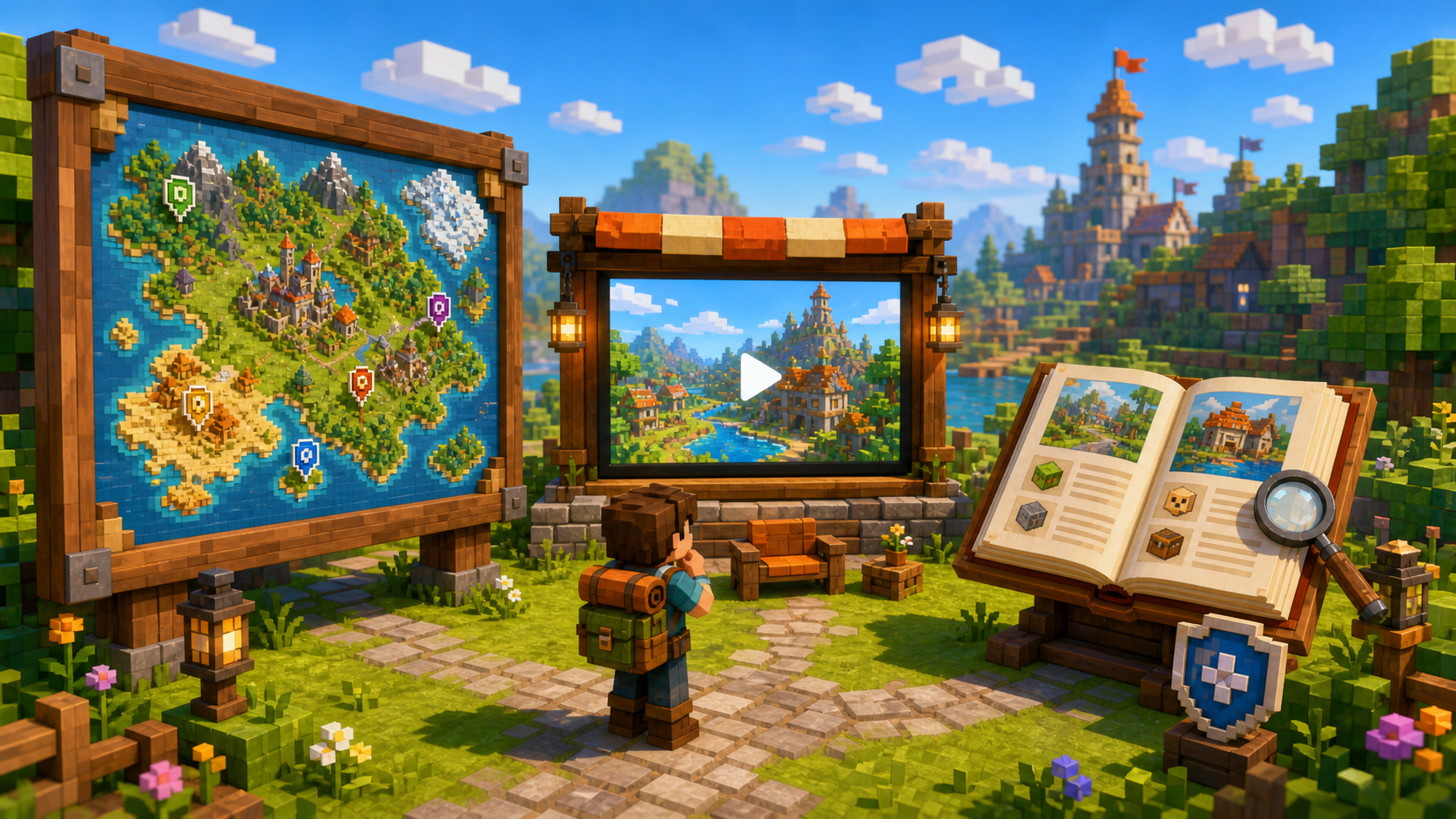
WIKIは、参加方法とルールを確かめる場所
Aceserver WIKIの参加方法で手順を確認し、ルール一覧からコミュニティ共通・Minecraft共通・各サーバー・Discordのルールを選んでください。規則の原本は公式Discordの投稿です。Wikiとの間に食い違いがあればDiscordの案内を確認し、分からない点はスタッフへ質問してください。
初参加は、この順序で進める
- 公式ポータルで、Java版・統合版への対応と各案内の入口を確認します。
- 公式Discordに参加し、接続前の最新告知を確認します。
- WIKIの参加方法とルールを読みます。
- 自分のエディション・機種向けに案内された接続方法だけを使います。
- 入れたら、最初は周囲の案内を読み、小さな目標を一つ決めて行動します。
誰かの古いスクリーンショットや動画だけで、アドレス、ポート、DNS変更、Switch向けの手順を決めないことが大切です。公式に案内されていない方法で無理に接続しようとせず、不明な点は質問してください。
Java版・統合版・Switch・スマホでのマルチプレイの選び方を先に整理したいときは、マイクラで友達と遊ぶ方法も参考にしてください。Aceserverへ実際に参加する手順は、本文で案内している公式DiscordとWIKIを優先します。
接続できないときは、一般的な原因とAceserverの案内を分ける
「サーバーに入れない」は、ゲームのエディション、バージョン、Microsoftアカウント、通信、サーバー側の案内など、複数の原因で起きます。まずはマイクラサーバーに入れない時の確認で、機種を問わない基本の切り分けを行ってください。
そのうえでAceserverについては、公式DiscordとWIKIの最新案内を確認します。接続先やポート、Switchでの参加方法、メンテナンス、参加条件は、一般的な解説ではなく公式案内を正として扱いましょう。
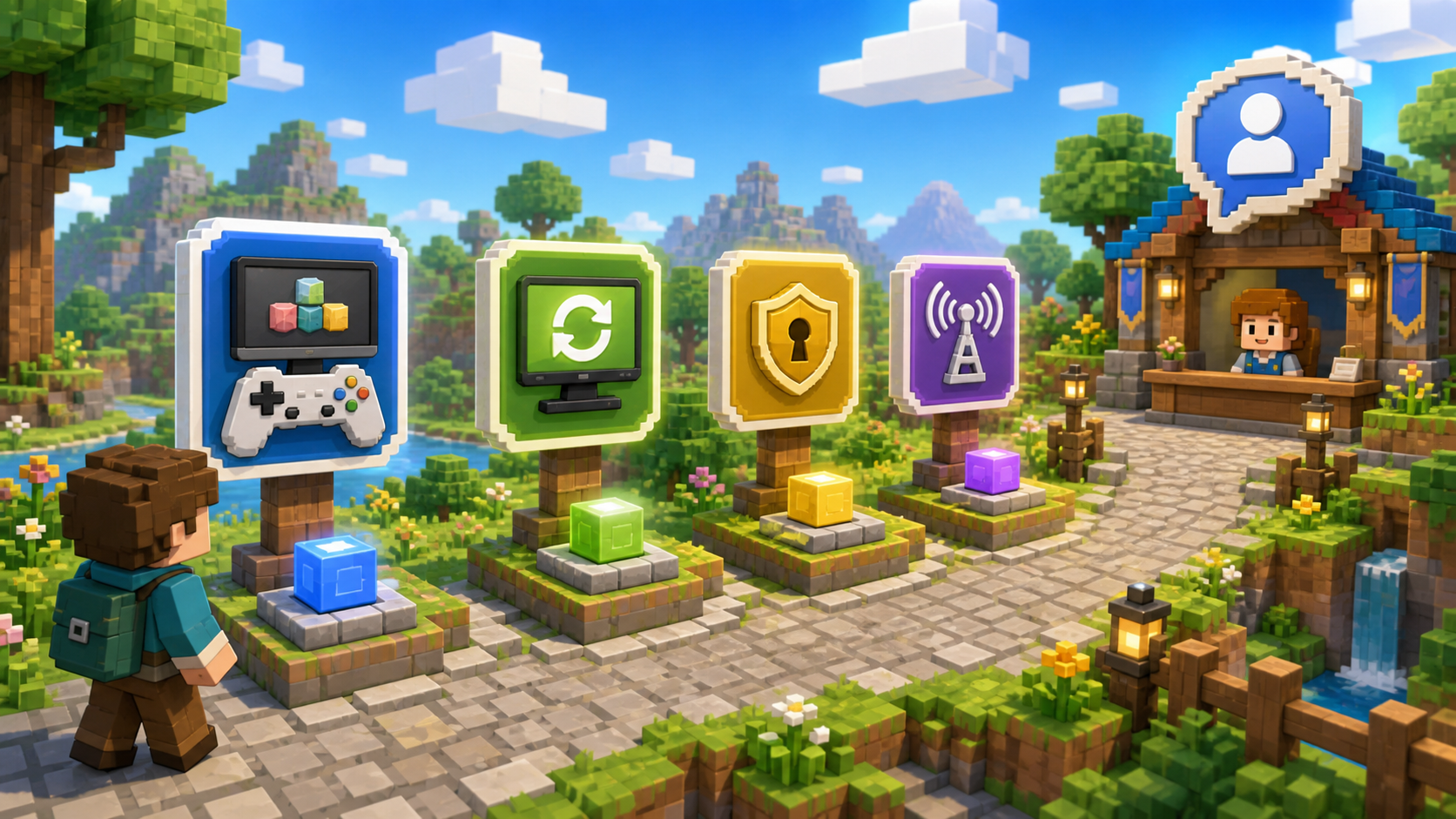
相談するときは、次の情報をそろえると状況を伝えやすくなります。
- Java版か統合版か、使っている機種
- Minecraftのバージョン
- 表示されたエラーと、接続を試した時刻
- すでに試した確認内容
パスワード、認証コード、アカウントの個人情報を共有する必要はありません。
最初の1時間を楽しむために
参加できたら、いきなり大きな建築や装置づくりを始める必要はありません。スポーンや案内板を見て、ワールドマップで気になる場所を選び、WIKIで必要なルールを確認してから、小さな目標を一つ決めましょう。
たとえば「街を見学する」「資源を少し集める」「拠点候補を探す」「動画で見た場所をマップで探す」といった始め方です。困ったときに戻れる公式ポータル、Discord、WIKIをブックマークしておけば、初参加でも落ち着いて楽しめます。
サーバーで遊ぶ前後には、アルファ君の絵日記から日付ごとの記録を読むこともできます。気になる日付を自分で選び、自分のペースでたどってみてください。
まとめ
Aceserverを初めて遊ぶなら、公式ポータルで全体を見て、公式Discordで最新案内を確認し、WIKIで参加方法とルールを読んでから入る流れがおすすめです。ワールドマップと動画は、遊びたい場所やサーバーの雰囲気を知るために使えます。
接続情報やルールは変わることがあります。この記事よりも、公式DiscordとWIKIの現在の案内を優先して、安全に最初の一歩を始めましょう。